


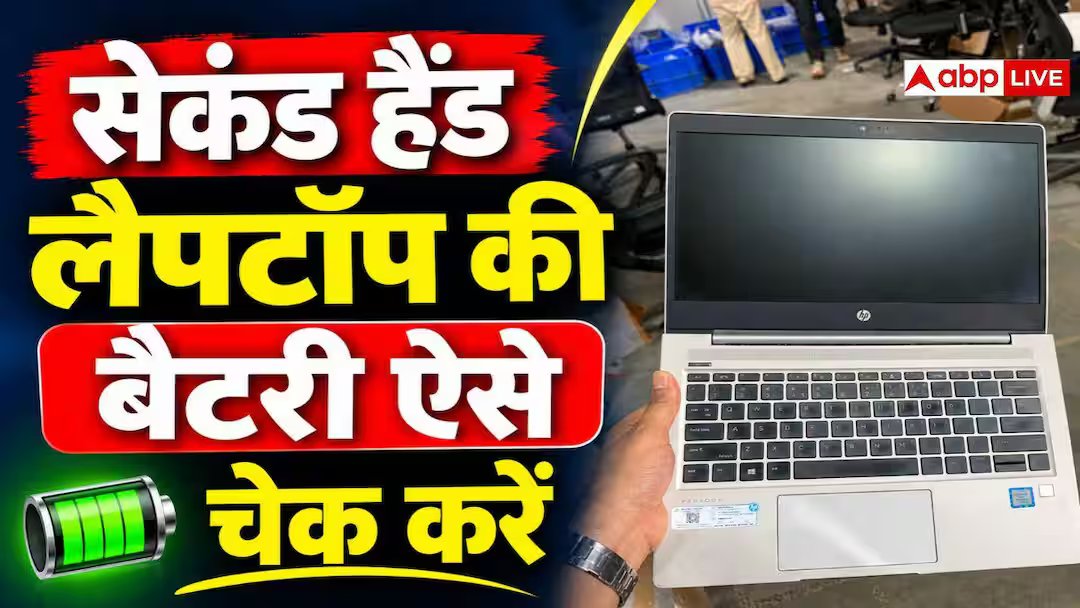
Laptop Buying Tips: पढ़ाई करने, मूवी देखने से लेकर ऑफिस के काम तक के लिए एक अच्छा सा लैपटॉप तो होना जरूरी है. आज के टाइम में अगर आप अच्छे प्रोसेसर और ज्यादा रैम वाला लैपटॉप के लिए जाए तो काफी पैसे खर्च करने पड़ जाते हैं और बहुत से लोगों का इतना बजट नहीं होता. इसलिए कई लोग नए की बजाय पुराना लैपटॉप खरीद लेते हैं. लेकिन कई बार पुराने लैपटाॅप लेने के चक्कर में लोग अपना नुकसान कर बैठते हैं.
क्योंकि पुराने में भी सब चीजें सही से काम करती हुई होनी चाहिए. जरा भी अनदेखी करेंगे तो सामने वाला आपको चूना लगाकर चलाए जाएगा और बाद में लैपटाॅप ठीक करवाने में ही आपके बहुत से पैसे फालतू खर्च हो जाएंगे. सेकंड हैंड लैपटाॅप में आपको उसकी बैटरी जरूर चेक करनी चाहिए. बिना किसी दुकानदार की मदद लिए आप खुद कुछ मिनटों में यह पता लगा सकते हैं कि लैपटॉप की बैटरी में अभी कितनी जान बाकी है.
Windows लैपटॉप ऐसे निकालें बैटरी रिपोर्ट
अगर आप सेकंड हैंड Windows लैपटॉप खरीदने जा रहे हैं. तो उसकी बैटरी की पूरी जानकारी निकालने के लिए किसी थर्ड-पार्टी ऐप की जरूरत नहीं है. इसके लिए लैपटॉप के सर्च बार में जाकर cmd टाइप करें और Command Prompt को ओपन करें. अब काली स्क्रीन पर powercfg /batteryreport लिखकर Enter दबा दें. ऐसा करते ही स्क्रीन पर एक फाइल लोकेशन दिखाई देगी जिसे कॉपी करके किसी भी इंटरनेट ब्राउजर में पेस्ट कर दें.
आपके सामने लैपटॉप की पूरी बैटरी रिपोर्ट खुल जाएगी. इसमें आपको Design Capacity और Full Charge Capacity नाम के दो ऑप्शन दिखेंगे. Design Capacity का मतलब है कि नए लैपटॉप में बैटरी की कुल क्षमता कितनी थी जबकि Full Charge Capacity बताती है कि अब बैटरी कितना चार्ज स्टोर कर पा रही है. अगर दोनों के बीच बहुत ज्यादा अंतर है और क्षमता 70 फीसदी से नीचे आ चुकी है तो समझ जाएं कि बैटरी बदलने का समय करीब आ गया है.

MacBook खरीदने से पहले ऐसे चेक करें
पुराना MacBook खरीदते समय भी लोग अक्सर उसकी चमक-दमक देखकर धोखा खा जाते हैं. लेकिन उसकी बैटरी चेक करना जरूरी है. इसके लिए कीबोर्ड पर Option बटन दबाए रखें और स्क्रीन के बाईं तरफ ऊपर बने Apple लोगो पर क्लिक करें. यहां आपको System Information का ऑप्शन दिखेगा जिस पर क्लिक करने के बाद बाईं लिस्ट में Power सेक्शन को चुनें. यहां Health Information के नीचे आपको Cycle Count और Condition लिखा हुआ दिखाई देगा.
यानी जब बैटरी 0 से 100 फीसदी तक चार्ज होकर पूरी तरह खर्च होती है, तो उसे एक साइकिल माना जाता है. ज्यादातर मार्डन MacBook की बैटरी करीब 1000 साइकिल तक बेहतरीन काम करने के लिए बनी होती है. अगर साइकिल काउंट 700 या 800 के पार जा चुका है और कंडीशन में Service Recommended लिखा आ रहा है तो ऐसा लैपटॉप खरीदने से बचें.

यह भी पढ़ें: YouTube Deleted Videos: यूट्यूब ने भारत के इतने लाख वीडियो हटाए, अमेरिका से करीब तीन गुना ज्यादा
लाइव बैकअप टेस्ट भी है जरूरी
सिर्फ सॉफ्टवेयर रिपोर्ट देख लेना ही काफी नहीं है बल्कि बैटरी की फिजिकल कंडीशन और लाइव परफॉर्मेंस चेक करना भी उतना ही जरूरी है. सबसे पहले लैपटॉप को समतल जगह पर रखकर देखें कि उसका निचला हिस्सा या कीबोर्ड बीच से उभरा हुआ तो नहीं है. कई बार पुरानी बैटरी अंदर से फूल जाती है जिससे ट्रैकपैड ठीक से दबता नहीं है और यह सुरक्षा के लिहाज से भी खतरनाक हो सकता है.
इसके बाद लैपटॉप का चार्जर निकाल दें और स्क्रीन की ब्राइटनेस फुल करके 15 से 20 मिनट तक YouTube पर कोई वीडियो चलाएं. इस दौरान बैटरी के परसेंटेज पर नजर रखें. अगर बैटरी अचानक 80 फीसदी से सीधे 50 फीसदी पर गिरती है या लैपटॉप बिना चेतावनी दिए बंद हो जाता है तो बैटरी पूरी तरह खराब हो चुकी है.
यह भी पढ़ें: AI Technology: एआई कहां से देता है आपके सवालों के जवाब, बगैर पढ़े किसने दिया इतना ज्ञान?