


Laptop Using Tips: अक्सर ऐसा होता है कि आप कोई जरूरी काम कर रहे होते हैं या कोई अर्जेंट ईमेल भेजने वाले होते हैं और तभी अचानक लैपटॉप का कीबोर्ड काम करना बंद कर देता है. कभी कुछ खास बटन दबने बंद हो जाते हैं तो कभी पूरा कीबोर्ड ही फ्रीज हो जाता है. ऐसे मौके पर हाथ में न तो कोई एक्स्ट्रा यूएसबी कीबोर्ड होता है और न ही तुरंत रिपेयर शॉप पर जाने का समय.
इस सिचुएशन में घबराने के बजाय आप अपने लैपटॉप में छिपे एक बेहद काम के फीचर का इस्तेमाल कर सकते हैं. जो विंडोज और मैक दोनों ही ऑपरेटिंग सिस्टम में मिलता है. चलिए आपको बताते हैं कि कैसे बिना फिजिकल कीबोर्ड के भी आप अपना जरूरी काम कैसे पूरा कर सकते हैं.
विंडोज में इस शॉर्टकट से ऑन करें वर्चुअल कीबोर्ड
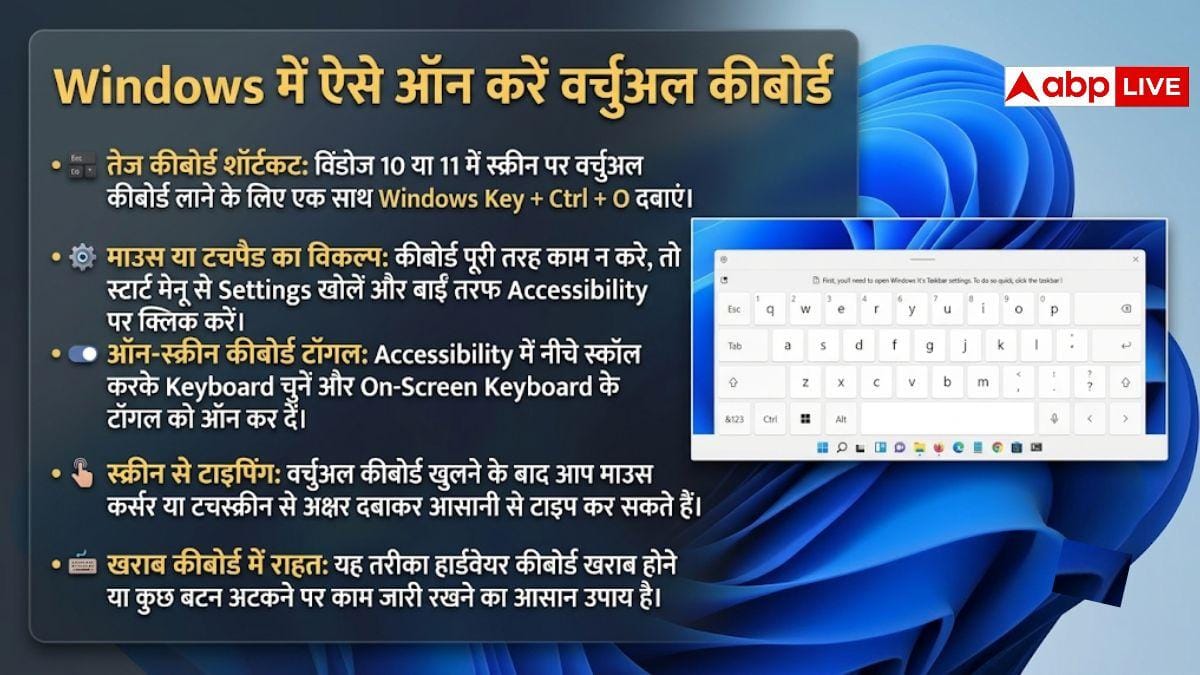
अगर आपके विंडोज 10 या विंडोज 11 लैपटॉप के कुछ बटन काम कर रहे हैं. तो स्क्रीन पर वर्चुअल कीबोर्ड लाने का सबसे तेज तरीका एक कीबोर्ड शॉर्टकट है. इसके लिए आपको बस एक साथ Windows Key + Ctrl + O दबाना है. यह शॉर्टकट दबाते ही आपकी लैपटॉप स्क्रीन पर एक पूरा डिजिटल कीबोर्ड खुलकर सामने आ जाएगा. लेकिन अगर आपका पूरा कीबोर्ड ही डेड हो चुका है और कोई भी बटन काम नहीं कर रहा.
तो आप टचपैड या माउस से भी इसे चालू कर सकते हैं. इसके लिए नीचे दिए गए स्टार्ट मेनू पर क्लिक करें और Settings में जाएं. यहां बाईं तरफ Accessibility ऑप्शन पर क्लिक करें और नीचे स्क्रॉल करके Keyboard सेक्शन चुनें. अब On-Screen Keyboard के सामने दिख रहे टॉगल बटन को ऑन कर दें. इसके बाद आप माउस के कर्सर से बटन दबाकर आराम से टाइपिंग कर सकते हैं.
मैकबुक यूजर्स के लिए क्या है तरीका?
एप्पल मैकबुक इस्तेमाल करने वाले यूजर्स के लिए भी कंपनी ने एक्सेसिबिलिटी कीबोर्ड का शानदार ऑप्शन दिया है. अगर आपके मैकबुक का कीबोर्ड अचानक धोखा दे जाए,तो ट्रैकपैड की मदद से टॉप लेफ्ट कॉर्नर में मौजूद एप्पल आइकन पर क्लिक करें और System Settings खोलें. यहां बाईं ओर दी गई लिस्ट में नीचे की तरफ Accessibility पर जाएं और फिर Keyboard ऑप्शन को चुनें.
इसके अंदर आपको Accessibility Keyboard का ऑप्शन दिखेगा, जिसे ऑन करते ही स्क्रीन पर एक बड़ा और कस्टमाइजेबल कीबोर्ड आ जाएगा. इसके अलावा आप कीबोर्ड सेटिंग्स में जाकर Show Input menu in menu bar को भी चालू कर सकते हैं. इससे आपकी स्क्रीन के ऊपरी बार में एक छोटा आइकन जुड़ जाएगा, जिस पर क्लिक करके आप कभी भी Show Keyboard Viewer चुन सकते हैं.

यह भी पढ़ें: Google Maps Technology: गूगल मैप को कैसे राह दिखाता है सैटेलाइट? समझिए इसका पूरा विज्ञान
टाइपिंग रुकने पर तुरंत अपनाएं ये दो स्मार्ट ट्रिक्स
कई बार लैपटॉप का कीबोर्ड असल में खराब नहीं होता बल्कि किसी अनजाने शॉर्टकट के दबने से लॉक हो जाता है. मसलन अगर विंडोज लैपटॉप में गलती से दाईं तरफ वाला Shift बटन आठ सेकंड तक दबा रह जाए तो Filter Keys फीचर ऑन हो जाता है और टाइपिंग बंद हो जाती है. इसे ठीक करने के लिए दोबारा दायां Shift बटन आठ सेकंड तक दबाकर रखें या कंट्रोल पैनल से फिल्टर कीज बंद करें.
इसके अलावा अगर आपको लंबा आर्टिकल या ईमेल लिखना है और ऑन-स्क्रीन कीबोर्ड पर एक-एक अक्षर क्लिक करने में समय लग रहा है तो आप बोलकर टाइप करने वाले फीचर का इस्तेमाल कर सकते हैं. विंडोज लैपटॉप में Windows Key + H दबाते ही वॉइस टाइपिंग बार खुल जाता है. आप माइक ऑन करके जो भी बोलेंगे, लैपटॉप उसे अपने आप स्क्रीन पर टाइप करता जाएगा.
यह भी पढ़ें: Galen Buckwalter: दिमाग में कैसे फिट होती है मेमोरी चिप, कितना आता है खर्च?