


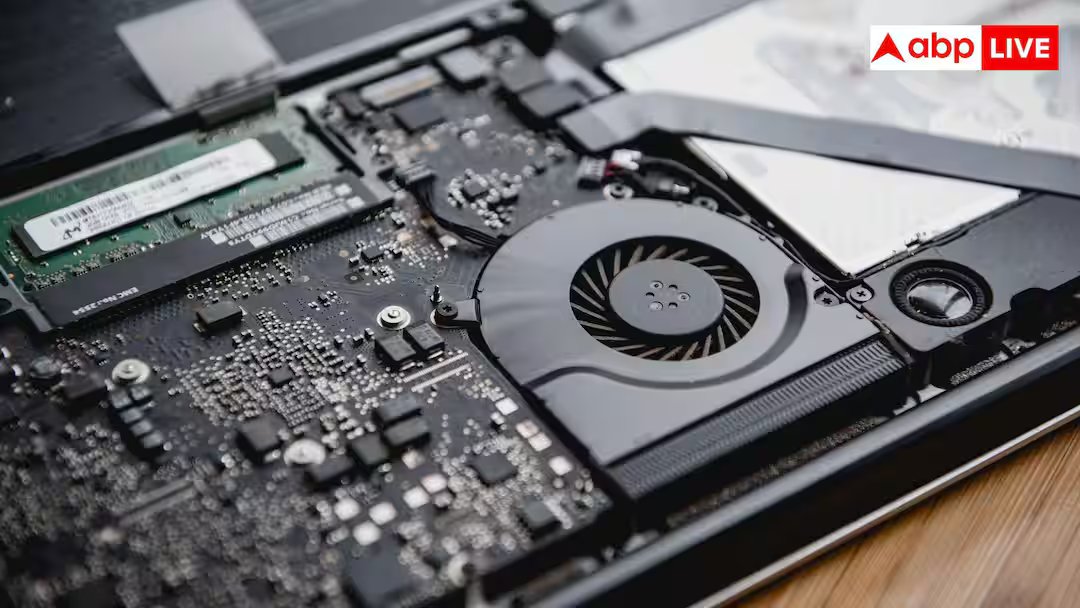
आजकल लैपटॉप हर किसी की जिंदगी का जरूरी हिस्सा बन चुका है. ऑफिस का काम हो, पढ़ाई हो या एंटरटेनमेंट, हर काम के लिए लैपटॉप का इस्तेमाल होता है. लेकिन लगातार इस्तेमाल की वजह से कई बार लैपटॉप का फैन तेज आवाज करने लगता है. यह आवाज सुनकर ज्यादातर लोग घबरा जाते हैं और सीधे सर्विस सेंटर की तरफ भागते हैं, जहां अच्छा-खासा पैसा खर्च हो जाता है. जबकि हकीकत यह है कि फैन की तेज आवाज की समस्या को कई बार घर बैठे ही ठीक किया जा सकता है. आइए जानते हैं लैपटॉप के फैन की आवाज को कम करने के घरेलू उपाय.
लैपटॉप का फैन से आवाज आती क्यों है?
सबसे पहले यह समझना जरूरी है कि लैपटॉप का फैन तेज आवाज क्यों करने लगता है. दरअसल, लैपटॉप के अंदर मौजूद प्रोसेसर और दूसरे पार्ट्स गर्मी पैदा करते हैं और यह फैन उसी गर्मी को बाहर निकालने का काम करता है. जब लैपटॉप ज्यादा गर्म होने लगता है तो फैन को ज्यादा तेज स्पीड से घूमना पड़ता है, जिससे आवाज बढ़ जाती है. कई बार यह समस्या धूल-मिट्टी जमने, पुराने सॉफ्टवेयर या गलत तरीके से इस्तेमाल की वजह से भी होती है.
लैपटॉप के एयर वेंट्स को साफ करें
सबसे पहला और आसान तरीका है लैपटॉप के वेंट्स और एयर पास होने वाली जगहों को साफ रखना. दरअसल, लंबे समय तक इस्तेमाल के बाद इन वेंट्स में धूल जमा हो जाती है, जिससे हवा सही तरीके से अंदर-बाहर नहीं हो पाती और फैन को ज्यादा मेहनत करनी पड़ती है. इसके लिए एक छोटा ब्रश या कंप्रेस्ड एयर कैन इस्तेमाल करके वेंट्स को हल्के हाथों से साफ करें. इस दौरान लैपटॉप को पूरी तरह बंद रखना और पावर सोर्स से हटाना जरूरी है.
इस्तेमाल करने का तरीका बदलें
दूसरी बड़ी वजह है लैपटॉप को गलत सतह पर रखकर इस्तेमाल करना. बहुत से लोग लैपटॉप को बेड, तकिए या कंबल पर रखकर काम करते हैं, जिससे नीचे की तरफ मौजूद एयर वेंट्स ब्लॉक हो जाते हैं और गर्मी बाहर नहीं निकल पाती. ऐसे में लैपटॉप को हमेशा किसी सख्त और समतल सतह जैसे टेबल पर रखकर इस्तेमाल करना चाहिए. जरूरत पड़ने पर लैपटॉप कूलिंग पैड का इस्तेमाल भी किया जा सकता है, जो हवा की आवाजाही को बेहतर बनाने में मदद करता है.
यह भी पढ़ें: 20% के नीचे जाते ही तेजी से क्यों गिरने लगती है फोन की बैटरी? जानिए वजह
बैकग्राउंड में चल रहे भारी ऐप्स को बंद करें
इसके अलावा, बैकग्राउंड में चल रहे भारी और गैरजरूरी ऐप्स भी फैन की आवाज बढ़ाने की एक बड़ी वजह होते हैं. कई बार यूजर को पता भी नहीं होता कि कौन-कौन से ऐप्स बैकग्राउंड में चलकर प्रोसेसर पर लोड डाल रहे हैं. इसके लिए विंडोज लैपटॉप में Task Manager खोलकर देखा जा सकता है कि कौन सा ऐप सबसे ज्यादा CPU इस्तेमाल कर रहा है. जो ऐप्स इस्तेमाल में नहीं हैं, उन्हें बंद करने से प्रोसेसर पर लोड कम होता है और फैन की स्पीड भी सामान्य हो जाती है.
अगर ये सभी तरीके अपनाने के बाद भी फैन की आवाज कम नहीं होती, तो ऐसी स्थिति में लैपटॉप को खुद खोलने की कोशिश करने के बजाय किसी अनुभवी टेक्नीशियन या सर्विस सेंटर से जांच करवाना सही रहता है, ताकि लैपटॉप को किसी तरह के नुकसान से बचाया जा सके.
यह भी पढ़ें: Google की चेतावनी! WhatsApp और Microsoft यूजर्स पर हैकर्स की नजर