


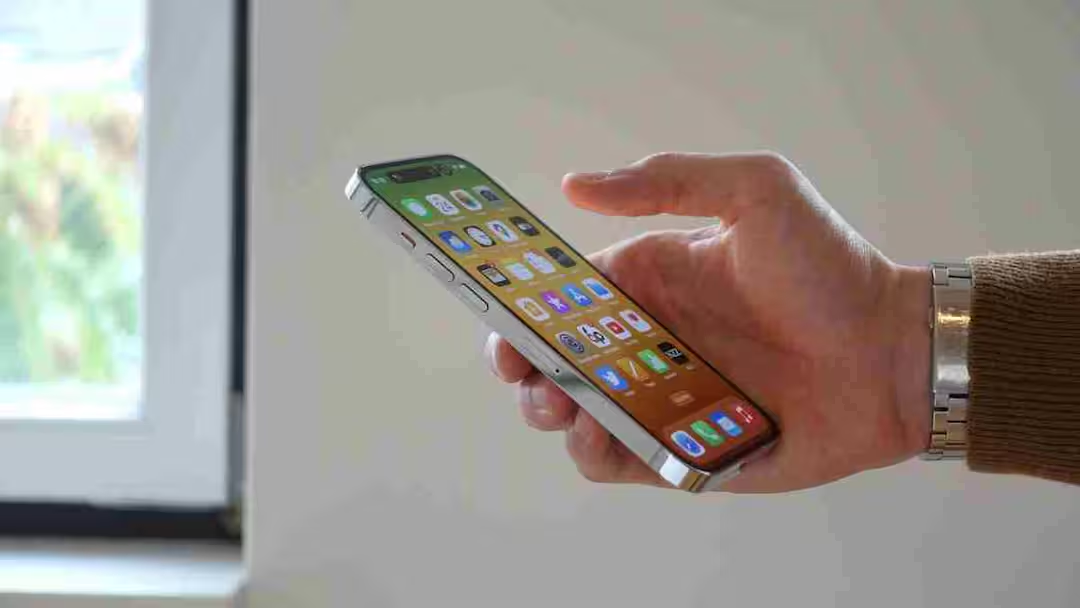
iPhone Voice Message: आज के समय में iPhone पर बातचीत का तरीका काफी बदल चुका है. टाइप करने के बजाय लोग तेजी से वॉयस मैसेज भेजना पसंद कर रहे हैं खासकर iMessage और WhatsApp जैसे ऐप्स पर. अगर आप iPhone 16 या iPhone 17 इस्तेमाल कर रहे हैं तो आपके मन में भी ये सवाल आया होगा कि वॉयस मैसेज आखिर सेव कहां होते हैं उन्हें दोबारा कैसे सुना जाए और क्या अपने आप वॉयस में जवाब देना मुमकिन है. यहां आपको हर सवाल का साफ और आसान जवाब मिलेगा.
iPhone में Voice Message कहां सेव होते हैं?
iPhone के लेटेस्ट iOS वर्जन में वॉयस मैसेज सामान्य ऑडियो फाइल्स की तरह फोन में सेव नहीं होते. जब तक आप उन्हें खुद से सेव नहीं करते, वे उसी ऐप तक सीमित रहते हैं जिसमें भेजे या रिसीव किए गए हों.
iMessage के Voice Notes की सच्चाई
iMessage के जरिए भेजे या मिले वॉयस मैसेज सीधे Messages ऐप के अंदर ही रहते हैं. डिफॉल्ट सेटिंग में इन्हें सुनने के कुछ मिनट बाद अपने आप डिलीट कर दिया जाता है. अगर आप चाहते हैं कि ये अपने आप न हटें तो सेटिंग्स में जाकर Messages के Audio Messages ऑप्शन से इसे बदला जा सकता है. सेव किए गए वॉयस नोट्स चैट में तो दिखते हैं लेकिन Music या Files ऐप में तब तक नजर नहीं आते जब तक आप उन्हें एक्सपोर्ट न करें.
WhatsApp Voice Message कहां जाते हैं?
WhatsApp पर मिलने वाले वॉयस मैसेज ऐप के अंदर ही सेव रहते हैं और आप उन्हें कभी भी उसी चैट में जाकर दोबारा सुन सकते हैं. अगर आपके फोन में मीडिया ऑटो-डाउनलोड ऑन है तो इनके ऑडियो फाइल्स Files ऐप में WhatsApp के Media फोल्डर के अंदर भी मिल सकती हैं.
iPhone में Voice Message कैसे सुनें?
iPhone 16 और iPhone 17 पर वॉयस मैसेज सुनना काफी आसान है. iMessage में बस Messages ऐप खोलकर उस चैट में जाएं और प्ले बटन पर टैप करें. आप चाहें तो फोन कान से लगाकर प्राइवेट तरीके से सुन सकते हैं या स्पीकर पर भी चला सकते हैं.
WhatsApp में भी तरीका लगभग वही है. चैट खोलकर वॉयस मैसेज पर टैप करते ही ऑडियो चलने लगता है. फोन पकड़ने के तरीके के हिसाब से iPhone खुद तय कर लेता है कि आवाज स्पीकर से आए या ईयरपीस से. WhatsApp में तो स्पीड बढ़ाकर वॉयस मैसेज को जल्दी सुनने का ऑप्शन भी मिलता है.
क्या iPhone पर Voice Message का Auto-Reply संभव है?
फिलहाल Apple पूरी तरह ऑटोमैटिक वॉयस रिप्लाई की सुविधा नहीं देता लेकिन कुछ स्मार्ट तरीके जरूर मौजूद हैं. Focus Mode के जरिए आप ऑटो टेक्स्ट रिप्लाई सेट कर सकते हैं खासकर Driving Focus में. इसमें एक तय मैसेज अपने आप सामने वाले को चला जाता है.
इसके अलावा Siri की मदद से आप वॉयस में जवाब डिक्टेट कर सकते हैं. Siri आपके बोले हुए शब्दों को टेक्स्ट या वॉयस मैसेज के रूप में भेज देती है, हालांकि यह पूरी तरह ऑटोमैटिक नहीं होता. कुछ थर्ड-पार्टी ऐप्स भी मौजूद हैं लेकिन Apple की प्राइवेसी पॉलिसी के कारण उनकी सीमाएं होती हैं.
Voice Messages को बेहतर तरीके से मैनेज करने के आसान तरीके
अगर आप अक्सर वॉयस मैसेज का इस्तेमाल करते हैं तो iMessage की ऑटो-डिलीट सेटिंग बदलना फायदेमंद हो सकता है. जरूरी वॉयस मैसेज को समय रहते सेव करना और iCloud बैकअप ऑन रखना भी समझदारी है. Siri की announcements जैसी सुविधाएं हैंड्स-फ्री अनुभव को और आसान बना देती हैं.
आखिर में समझिए असली बात
iPhone 16 और iPhone 17 पर वॉयस मैसेज इस्तेमाल करना आसान है बस उनकी स्टोरेज और सेटिंग्स थोड़ी छुपी हुई हैं. एक बार आपको यह समझ आ जाए कि वॉयस मैसेज कहां रहते हैं और कैसे मैनेज होते हैं, तो सुनना और जवाब देना दोनों ही काम बिना झंझट के होने लगते हैं.
यह भी पढ़ें:
YouTube पर नहीं दिखेंगे Ads! ये तरीका है कमाल का, 99% लोगों को नहीं पता ये जुगाड़